





У сфері промислової автоматизації ми часто стикаємося з різними протоколами зв’язку, такими як Profibus, ControlNet, Ethernet, CANopen, Modbus та іншими. Серед них найпоширенішим безкоштовним і відкритим-протоколом є Modbus, який підтримується промисловим обладнанням практично всіх виробників.
При виконанні реальних інженерних проектів нам часто потрібно провести тестування зв’язку, але немає відповідних комунікаційних пристроїв для тестування. Тому потрібне програмне забезпечення для тестування моделювання. Найбільш часто використовуваним програмним забезпеченням є ModScan, яке можна використовувати для зв’язку Modbus TCP, зв’язку Modbus RTU та зв’язку Modbus ASCII. Функціонуючи як головна станція, вона збирає дані з підлеглих станцій. Він може надсилати команди підлеглим пристроям (які мають бути інтелектуальними пристроями з Modbus-). Після отримання відповіді від веденої станції відповідні дані реєстру відображаються на інтерфейсі моніторингу.
Отже, як ми проводимо тестування?
Спочатку встановіть апаратні з’єднання для пристроїв. Встановіть програмне забезпечення ModScan на ПК, яке буде виконувати роль головної станції для збору даних. Вам також знадобиться інтелектуальний пристрій-з протоколом-Modbus як підлегла станція. Оскільки комп’ютери зазвичай мають лише USB-порти, для під’єднання до розумної веденої станції потрібен перетворювач USB-на-послідовний-на-RS485. Це налаштування стосується пристроїв, які підтримують протокол Modbus-RTU з інтерфейсом RS485. Якщо інтелектуальний ведений пристрій підтримує протокол Modbus TCP/IP, просто підключіть ПК і ведений пристрій за допомогою кабелю Ethernet.
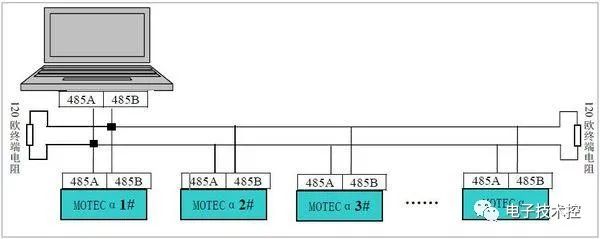
З'єднання RS485
Для з’єднань TCP лише один пристрій має бути підключено напряму через кабель Ethernet. Якщо задіяно кілька пристроїв, для підключення всіх пристроїв до комутатора потрібен промисловий комутатор Ethernet. Тоді можна отримати доступ до різних пристроїв через їхні відповідні IP-адреси.
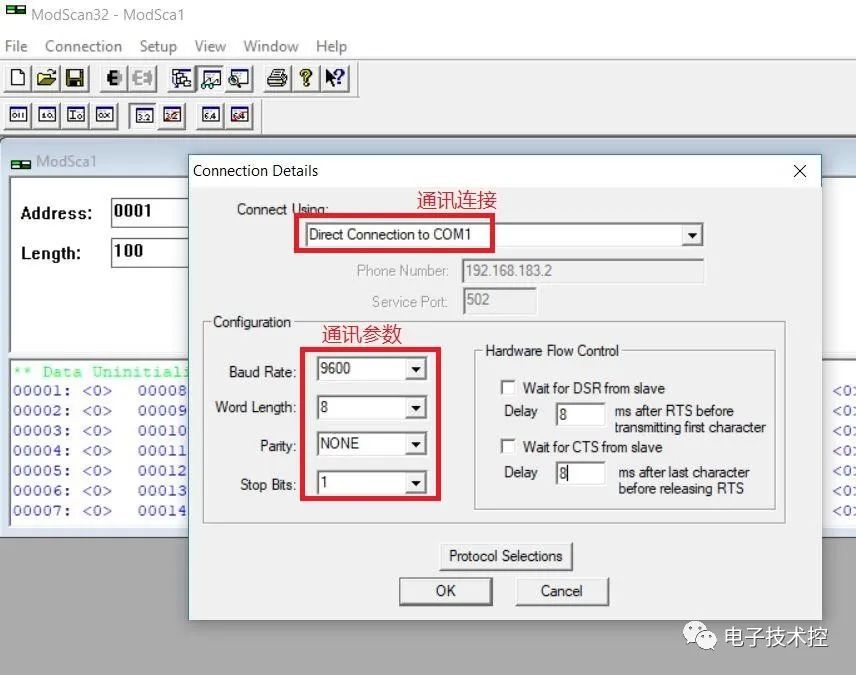
По-друге, відкрийте програмне забезпечення ModScan, щоб налаштувати параметри зв’язку. Для зв’язку RS485 виберіть послідовний порт і встановіть швидкість передачі даних (зазвичай 9600), довжину даних (8 біт), біт парності (немає) і стоп-біт (1 біт) відповідно до параметрів підлеглого зв’язку, як показано на малюнку:
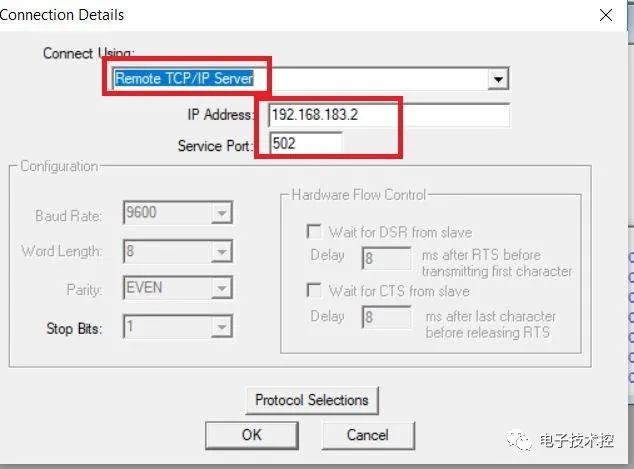
Для зв’язку Modbus TCP налаштуйте з’єднання зв’язку, як показано нижче. Виберіть тип зв’язку TCP/IP, а потім введіть IP-адресу підлеглого пристрою та номер порту (за замовчуванням 502).
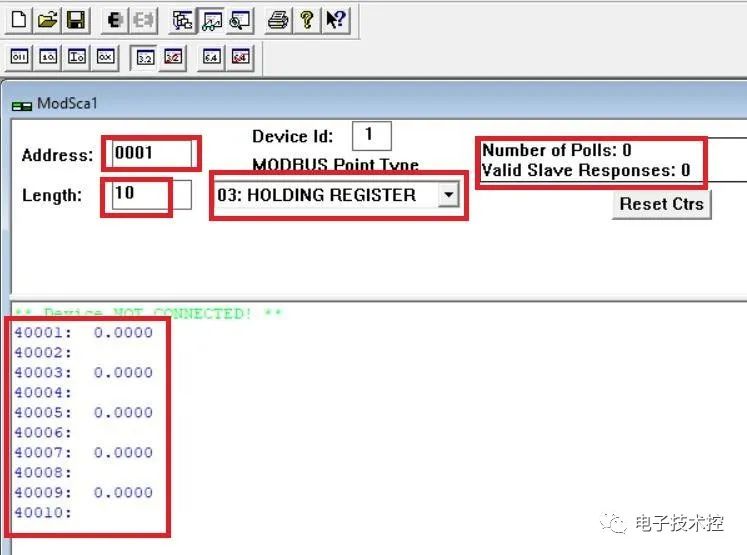
По-третє, налаштуйте реєстр зв’язку: введіть початкову адресу в поле Address, Length визначає довжину, 03:HOLDING REGISTER позначає тип реєстру (реєстр зберігання), Device ID представляє номер підпорядкованої станції. Для Modbus RTU введіть тут адресу підпорядкованого пристрою; для зв'язку Modbus TCP введення не потрібне. Якщо використовується послідовний сервер, потрібно ввести адресу підлеглого. Number of Polls / Valid Slave Responses вказує на кількість передач/отримання даних, що дозволяє виявити втрату пакетів. У середньому розділі відображаються результати тестування, які вказують на виявлені підлеглі дані. Поточний статус тривоги вказує на помилку зв’язку.
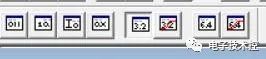
Вибір типу даних показано на малюнку нижче. Наразі ми використовуємо 32-розрядні-типи з плаваючою крапкою, а також бітові типи, цілі типи, типи з плаваючою крапкою-подвійної{4}}точності-та інші. Для типів з плаваючою комою ви також можете налаштувати заміну бітів.
По-четверте, ми провели тестування зв’язку через Modbus TCP. Для IP-адреси зв’язку було встановлено 192.168.1.10 із номером порту 502. IP-адресу ПК було налаштовано в тій самій підмережі, що й IP-адреса підпорядкованої станції (192.168.1.10), наприклад 192.168.1.20.
Щоб прочитати підпорядкований регістр (реєстр зберігання), виберіть код функції: 03, адреса початку реєстрації: 1, тип даних: 32-розрядна плаваюча кома та встановіть кількість регістрів на зчитування: 10. Потім натисніть «Підключити», як показано нижче:
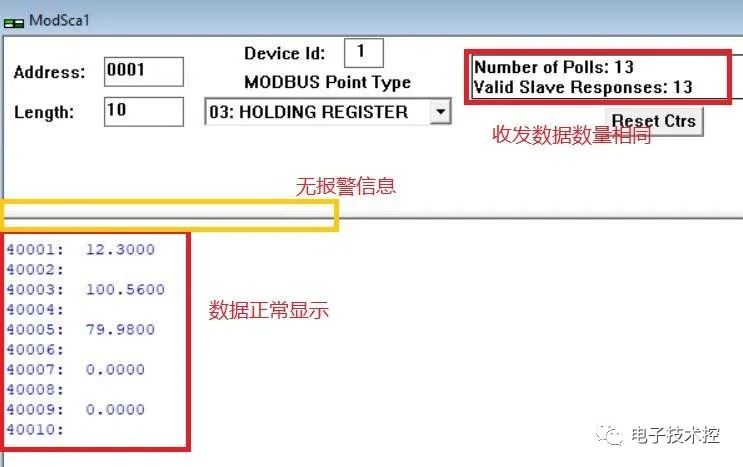
Як показано на схемі, головний інтерфейс не відображає жодних повідомлень тривоги, а кількість надісланих і отриманих пакетів даних збігається, що вказує на відсутність втрати пакетів. Дані присутні у відповідних реєстрах, що підтверджує успішне спілкування. Місія виконана.